Domain altenpflege-muenchen.de kaufen?
Wir ziehen mit dem Projekt
altenpflege-muenchen.de um.
Sind Sie am Kauf der Domain
altenpflege-muenchen.de interessiert?
domain@kv-gmbh.de · 0541-91531010
Domain altenpflege-muenchen.de kaufen?
Wo finde ich die Windows Einstellungen?
Die Windows Einstellungen können auf verschiedene Weisen aufgerufen werden. Eine Möglichkeit ist, auf das Windows-Symbol in der Taskleiste zu klicken und dann auf das Zahnrad-Symbol für die Einstellungen zu klicken. Eine andere Möglichkeit ist, die Tastenkombination Windows + I zu drücken. Alternativ können die Einstellungen auch über die Suchleiste im Startmenü gefunden werden, indem man nach "Einstellungen" sucht. Zudem können die Einstellungen auch über das Action Center aufgerufen werden, indem man auf das Sprechblasen-Symbol in der Taskleiste klickt und dann auf das Zahnrad-Symbol für die Einstellungen klickt. **
Wie ignoriert Windows 11 DNS-Einstellungen?
Windows 11 ignoriert DNS-Einstellungen, indem es standardmäßig die DNS-Einstellungen des Routers verwendet. Dies bedeutet, dass Windows 11 automatisch die DNS-Server verwendet, die vom Internetdienstanbieter des Routers bereitgestellt werden. Benutzer können jedoch weiterhin individuelle DNS-Einstellungen konfigurieren, um alternative DNS-Server zu verwenden. **

Ähnliche Suchbegriffe für Windows-Einstellungen
Top-Angebote
Produkte zum Begriff Windows-Einstellungen:
-
Neomounts LCD Monitor Arm - 5 Einstellungen 75/100Befestigungskit ( Gelenkarm, Spannbefestigung für Tisch ) für LCD-Display ( neig- und schwenkbar ), Silber, Bildschirmgröße: 25.4, 66 cm ( 10", 26" ), Montageschnittstelle: 100 x 100 mm, 75 x 75 mm99,25 €*Versand: 5,99 €Sichere Weiterleitung zum Anbieter
-
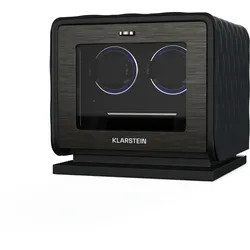
LuminousTime Uhrenbeweger 2 Uhren viele Einstellungen LED 10dB SchwarzLUXURIÖSES DESIGN: Hochwertiges veganes Leder und gehärtetes Glas mit Edelstahlverzierungen sorgen für einen stilvollen Look und machen diesen hochwertigen Uhrenbeweger zum perfekten Geschenk. FLÜSTERLEISER BETRIEB: Der japanische Mabuchi-Motor arbeitet ex457,99 €*Versand: 5,95 €Sichere Weiterleitung zum Anbieter
-
Solis Haartrockner, Temperaturkontrolle, LED, 4 Einstellungen, 1600 W, 350gDer Solis AirVolution 380 vereint neueste Technologie mit durchdachtem Design – für schnelles, schonendes und professionelles Haarstyling direkt bei Ihnen zu Hause. Der innovative Haartrockner bietet modernste Technik in jeder Anwendung und sorgt für ein149,90 €*Versand: 5,95 €Sichere Weiterleitung zum Anbieter
-
Pretty Love, Vibrator, - Dj Scholar Massager 5 Einstellungen LilaDer Pretty Love DJ Scholar Massager ist ein vielseitiger Vibrator, der mit fünf unterschiedlichen Vibrationsstufen ausgestattet ist, um ein individuelles Erlebnis zu bieten. Mit einer Länge von 268 Millimetern, einer Breite von 200 Millimetern und einer Höhe von 73 Millimetern ist dieses Produkt ergonomisch gestaltet und ermöglicht eine einfache Handhabung. Das ansprechende lila Design verleiht dem Massager eine elegante Note und spricht eine breite Zielgruppe an. Mit einem Gewicht von 942 Gramm liegt der Massager gut in der Hand und bietet eine angenehme Nutzung. Die verschiedenen Vibrationsmodi ermöglichen es, die Intensität und Art der Stimulation nach persönlichen Vorlieben anzupassen. Der DJ Scholar Massager ist ideal für alle, die auf der Suche nach einem hochwertigen und funktionalen Massagegerät sind, das sowohl für entspannende als auch für anregende Momente geeignet ist.52,53 €*Versand: 0,00 €Sichere Weiterleitung zum Anbieter



-
Sind die Windows 10-Einstellungen verbuggt?
Es gibt immer wieder Berichte über Bugs und Probleme mit den Windows 10-Einstellungen. Einige Benutzer haben Schwierigkeiten gemeldet, bestimmte Einstellungen zu finden oder Änderungen vorzunehmen. Microsoft arbeitet jedoch kontinuierlich daran, diese Probleme zu beheben und regelmäßig Updates bereitzustellen, um die Stabilität und Funktionalität der Einstellungen zu verbessern. Es ist auch möglich, dass bestimmte Probleme auf individuelle Konfigurationen oder Softwarekonflikte zurückzuführen sind. **
-
Kann Windows PowerShell Einstellungen nicht öffnen?
Es gibt verschiedene mögliche Gründe, warum Windows PowerShell Einstellungen nicht geöffnet werden können. Es könnte sein, dass die Anwendung beschädigt ist oder dass es ein Problem mit den Berechtigungen gibt. Eine mögliche Lösung wäre, die Anwendung neu zu installieren oder die Berechtigungen zu überprüfen und anzupassen. **
-
Wie komme ich zu den Windows Einstellungen?
Um zu den Windows Einstellungen zu gelangen, klicke auf das Windows-Symbol in der unteren linken Ecke deines Bildschirms. Es öffnet sich das Startmenü. Dort findest du das Zahnrad-Symbol für die Einstellungen. Alternativ kannst du auch die Tastenkombination "Windows + I" drücken, um direkt zu den Einstellungen zu gelangen. Eine weitere Möglichkeit ist es, in der Windows-Suche nach "Einstellungen" zu suchen und das entsprechende Ergebnis anzuklicken. Sobald du die Einstellungen geöffnet hast, kannst du verschiedene Optionen für dein Windows-System anpassen. **
-
Wie komme ich in die Windows Einstellungen?
Um in die Windows Einstellungen zu gelangen, klicke auf das Startmenü in der unteren linken Ecke deines Bildschirms. Dort findest du ein Zahnradsymbol, das für die Einstellungen steht. Alternativ kannst du auch die Tastenkombination "Windows + I" drücken, um direkt zu den Einstellungen zu gelangen. Ein weiterer Weg ist es, die Suchleiste neben dem Startmenü zu verwenden und nach "Einstellungen" zu suchen. Sobald du die Einstellungen geöffnet hast, kannst du verschiedene Optionen wie System, Netzwerk, Personalisierung und vieles mehr anpassen. **

Wo finde ich WLAN Einstellungen Windows 7?
In Windows 7 können die WLAN-Einstellungen über das Netzwerk- und Freigabecenter aufgerufen werden. Dazu klickt man auf das Netzwerk-Symbol in der Taskleiste und wählt "Netzwerk- und Freigabecenter öffnen" aus. Dort findet man die Option "Adaptereinstellungen ändern", wo alle verfügbaren Netzwerkverbindungen angezeigt werden. Um die WLAN-Einstellungen zu ändern, muss man mit der rechten Maustaste auf die WLAN-Verbindung klicken und "Eigenschaften" auswählen. Dort kann man dann die Einstellungen wie SSID, Passwort, Verschlüsselungstyp und IP-Adresse anpassen. Es ist auch möglich, die WLAN-Einstellungen über die Systemsteuerung zu ändern. Dazu öffnet man die Systemsteuerung, wählt "Netzwerk und Internet" und dann "Netzwerk- und Freigabecenter". Von dort aus kann man auf die WLAN-Einstellungen zugreifen und Änderungen vornehmen. Zusätzlich kann man die WLAN-Einstellungen auch über die Eingabeaufforderung ändern, indem man Befehle wie "netsh wlan show profiles" oder "netsh wlan set profileparameter" verwendet. Dies erfordert jedoch fortgeschrittene Kenntnisse in der Befehls **
Wo finde ich Proxy Einstellungen Windows 10?
Um die Proxy-Einstellungen in Windows 10 zu finden, musst du zuerst die Einstellungen öffnen. Klicke dazu auf das Startmenü und wähle das Zahnrad-Symbol für die Einstellungen. In den Einstellungen gehst du dann auf Netzwerk & Internet. Dort findest du den Abschnitt Proxy, wo du deine Einstellungen anpassen kannst. Alternativ kannst du auch in der Windows-Suche nach "Proxy-Einstellungen" suchen, um direkt dorthin zu gelangen. **
Top-Angebote
Produkte zum Begriff Windows-Einstellungen:
-
Neomounts LCD Monitor Arm - 5 EinstellungenBefestigungskit ( Spannbefestigung für Tisch, 2 Gelenkarme ) für 2 LCD-Displays ( neig- und schwenkbar ), Silber, Bildschirmgröße: 25.4, 66 cm ( 10", 26" ), Montageschnittstelle: 100 x 100 mm, 75 x 75 mm191,83 €*Versand: 5,99 €Sichere Weiterleitung zum Anbieter
-
Neomounts LCD Monitor Arm - 5 Einstellungen 75/100Befestigungskit ( Gelenkarm, Spannbefestigung für Tisch ) für LCD-Display ( neig- und schwenkbar ), Silber, Bildschirmgröße: 25.4, 66 cm ( 10", 26" ), Montageschnittstelle: 100 x 100 mm, 75 x 75 mm99,25 €*Versand: 5,99 €Sichere Weiterleitung zum Anbieter
-
LuminousTime Uhrenbeweger 2 Uhren viele Einstellungen LED 10dB SchwarzLUXURIÖSES DESIGN: Hochwertiges veganes Leder und gehärtetes Glas mit Edelstahlverzierungen sorgen für einen stilvollen Look und machen diesen hochwertigen Uhrenbeweger zum perfekten Geschenk. FLÜSTERLEISER BETRIEB: Der japanische Mabuchi-Motor arbeitet ex457,99 €*Versand: 5,95 €Sichere Weiterleitung zum Anbieter
-
Wo finde ich die Windows Einstellungen?
Die Windows Einstellungen können auf verschiedene Weisen aufgerufen werden. Eine Möglichkeit ist, auf das Windows-Symbol in der Taskleiste zu klicken und dann auf das Zahnrad-Symbol für die Einstellungen zu klicken. Eine andere Möglichkeit ist, die Tastenkombination Windows + I zu drücken. Alternativ können die Einstellungen auch über die Suchleiste im Startmenü gefunden werden, indem man nach "Einstellungen" sucht. Zudem können die Einstellungen auch über das Action Center aufgerufen werden, indem man auf das Sprechblasen-Symbol in der Taskleiste klickt und dann auf das Zahnrad-Symbol für die Einstellungen klickt. **
-
Wie ignoriert Windows 11 DNS-Einstellungen?
Windows 11 ignoriert DNS-Einstellungen, indem es standardmäßig die DNS-Einstellungen des Routers verwendet. Dies bedeutet, dass Windows 11 automatisch die DNS-Server verwendet, die vom Internetdienstanbieter des Routers bereitgestellt werden. Benutzer können jedoch weiterhin individuelle DNS-Einstellungen konfigurieren, um alternative DNS-Server zu verwenden. **
-
Sind die Windows 10-Einstellungen verbuggt?
Es gibt immer wieder Berichte über Bugs und Probleme mit den Windows 10-Einstellungen. Einige Benutzer haben Schwierigkeiten gemeldet, bestimmte Einstellungen zu finden oder Änderungen vorzunehmen. Microsoft arbeitet jedoch kontinuierlich daran, diese Probleme zu beheben und regelmäßig Updates bereitzustellen, um die Stabilität und Funktionalität der Einstellungen zu verbessern. Es ist auch möglich, dass bestimmte Probleme auf individuelle Konfigurationen oder Softwarekonflikte zurückzuführen sind. **
-
Kann Windows PowerShell Einstellungen nicht öffnen?
Es gibt verschiedene mögliche Gründe, warum Windows PowerShell Einstellungen nicht geöffnet werden können. Es könnte sein, dass die Anwendung beschädigt ist oder dass es ein Problem mit den Berechtigungen gibt. Eine mögliche Lösung wäre, die Anwendung neu zu installieren oder die Berechtigungen zu überprüfen und anzupassen. **
Ähnliche Suchbegriffe für Windows-Einstellungen
-
Solis Haartrockner, Temperaturkontrolle, LED, 4 Einstellungen, 1600 W, 350gDer Solis AirVolution 380 vereint neueste Technologie mit durchdachtem Design – für schnelles, schonendes und professionelles Haarstyling direkt bei Ihnen zu Hause. Der innovative Haartrockner bietet modernste Technik in jeder Anwendung und sorgt für ein149,90 €*Versand: 5,95 €Sichere Weiterleitung zum Anbieter
-
Pretty Love, Vibrator, - Dj Scholar Massager 5 Einstellungen LilaDer Pretty Love DJ Scholar Massager ist ein vielseitiger Vibrator, der mit fünf unterschiedlichen Vibrationsstufen ausgestattet ist, um ein individuelles Erlebnis zu bieten. Mit einer Länge von 268 Millimetern, einer Breite von 200 Millimetern und einer Höhe von 73 Millimetern ist dieses Produkt ergonomisch gestaltet und ermöglicht eine einfache Handhabung. Das ansprechende lila Design verleiht dem Massager eine elegante Note und spricht eine breite Zielgruppe an. Mit einem Gewicht von 942 Gramm liegt der Massager gut in der Hand und bietet eine angenehme Nutzung. Die verschiedenen Vibrationsmodi ermöglichen es, die Intensität und Art der Stimulation nach persönlichen Vorlieben anzupassen. Der DJ Scholar Massager ist ideal für alle, die auf der Suche nach einem hochwertigen und funktionalen Massagegerät sind, das sowohl für entspannende als auch für anregende Momente geeignet ist.52,53 €*Versand: 0,00 €Sichere Weiterleitung zum Anbieter
-
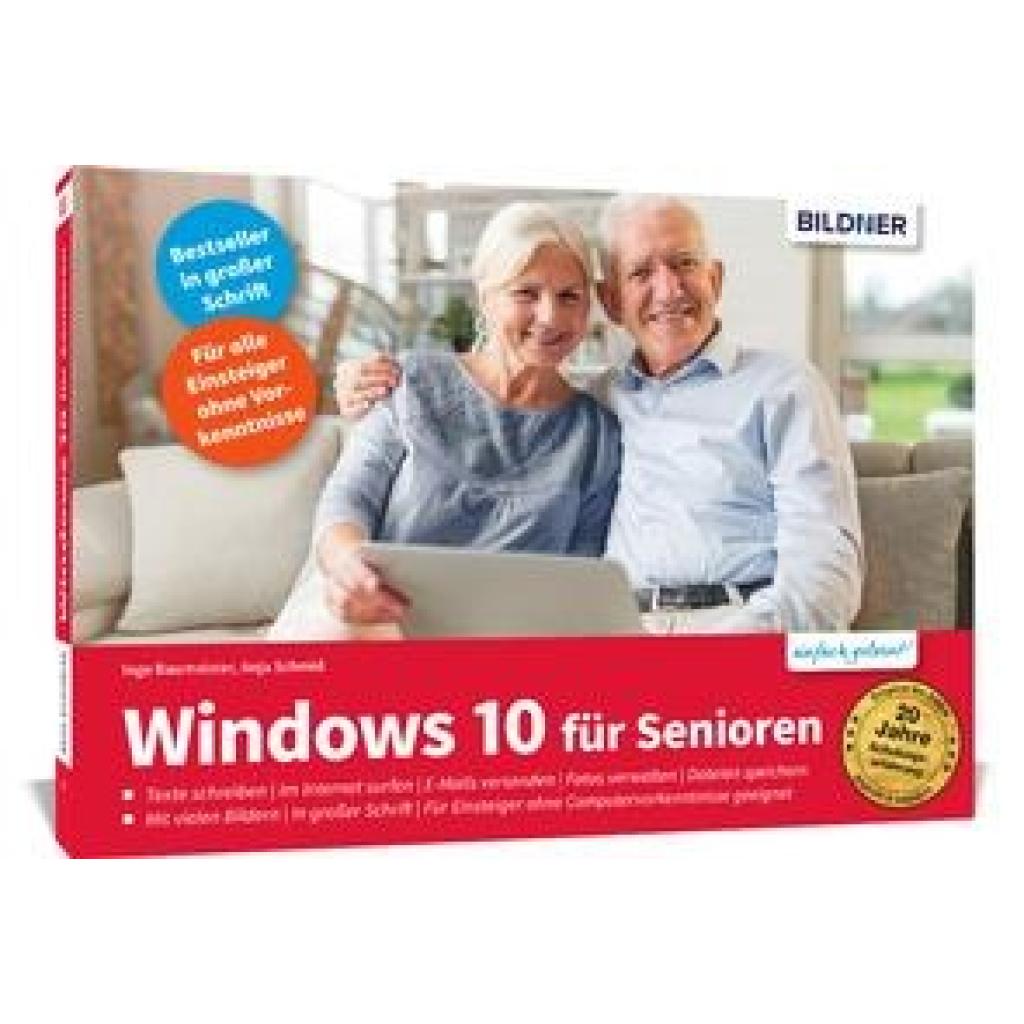
Baumeister, Inge: Windows 10 für SeniorenWindows 10 für Senioren , Der Lernkurs für Einsteiger ohne Vorkenntnisse: Alles zu Internet, E-Mails, Dateien, Fotos, Musik und Sicherheit auf über 400 Seiten Von Dozenten Schritt für Schritt erklärt - leicht verständlich und gut nachvollziehbar Große Schrift, praktisches Querformat und komplett in Farbe Aufgebaut wie ein Kurs, mit vielen Bildern, Beispielen, Praxistipps und Hilfen Dieses Buch bietet nicht nur Senioren, sondern allen Neu-Anwendern einen umfassenden Einstieg in die Benutzung von Windows 10 . Schritt für Schritt werden alle wichtigen Techniken zur Bedienung von PC, Laptop und Tablet erklärt. Mit anschaulichen Beispielen und Bildern lernen Sie die wichtigsten Windows-Apps wie z.B. Kontakte, Mail, Fotos oder den Internet-Browser Microsoft Edge kennen und verstehen. Alle Anleitungen sind gut nachvollziehbar erklärt, Computervorkenntnisse sind nicht erforderlich. Dank dem praktischen Querformat legen Sie das Buch vor Ihre Tastatur, beginnen direkt zu üben und können sich über schnelle Lernerfolge freuen! Zur besseren Lesbarkeit wurde eine große Schrift verwendet. Das Buch eignet sich für das Selbststudium bzw. begleitend zum Unterricht. Aus dem Inhalt: Einstellungen und erster Start von Windows 10 Apps finden, starten und beenden Die wichtigsten Einstellungen vornehmen und Programme installieren Bildschirmanzeige vergrößern Das Internet einrichten Einen Brief schreiben, gestalten und ausdrucken Dateien speichern und Ordnung halten Im Internet surfen und E-Mails versenden Wetter checken - Reisen buchen - Bewertungen ansehen u. v. m. Sicherheit im Netz Kontakte organisieren Termine im Kalender eintragen Fotos auf den Computer übertragen, ansehen und bearbeiten Videos ansehen und Musik hören Tipps & Tricks zur Problemlösung Glossar mit ausführlicher Begriffserklärung , Radlager > Sportfederung , Erscheinungsjahr: 20220420, Produktform: Kartoniert, Autoren: Baumeister, Inge~Schmid, Anja, Edition: REV, Seitenzahl/Blattzahl: 432, Keyword: Anleitung; Bedienung; Beispiel; Bilder; Computer; Einsteiger; Einstieg; Grundlagen; Hilfe; Kurs; Laptop; Senioren; Tablet; Tipps; Umstieg; Windows 10; lernen; Übersicht, Fachschema: Betriebssystem (EDV) / Windows~MS-Windows~Windows, Thema: Optimieren, Altersempfehlung / Lesealter: 18, ab Alter: 50, bis Alter: 99, Warengruppe: HC/Betriebssysteme/Benutzeroberflächen, Fachkategorie: Microsoft Windows, Thema: Verstehen, Text Sprache: ger, UNSPSC: 49019900, Warenverzeichnis für die Außenhandelsstatistik: 49019900, Verlag: BILDNER Verlag, Verlag: BILDNER Verlag, Verlag: BILDNER Verlag GmbH, Länge: 244, Breite: 173, Höhe: 30, Gewicht: 822, Produktform: Kartoniert, Genre: Mathematik/Naturwissenschaften/Technik/Medizin, Genre: Mathematik/Naturwissenschaften/Technik/Medizin, Vorgänger: 2729871, Vorgänger EAN: 9783832803711 9783832802998 9783832801199, Herkunftsland: DEUTSCHLAND (DE), Katalog: deutschsprachige Titel, Katalog: Gesamtkatalog, Katalog: Kennzeichnung von Titeln mit einer Relevanz > 30, Katalog: Lagerartikel, Book on Demand, ausgew. Medienartikel, Relevanz: 0035, Tendenz: +1, Unterkatalog: AK, Unterkatalog: Bücher, Unterkatalog: Hardcover, Unterkatalog: Lagerartikel,19,90 €*Versand: 0,00 €Sichere Weiterleitung zum Anbieter
-
Baumeister, Inge: Windows 11 für SeniorenWindows 11 für Senioren , Texte schreiben, Dateien Speichern, Im Internet surfen, E-Mails versenden, Fotos verwalten Schritt für Schritt erklärt, leicht nachvolziehbar, mit viele Bildern und Beispielen Lernen Sie von Anfang an den sicheren Umgang mit Ihrem PC, Laptop oder Tablet! Mit diesem Handbuch gelingt nicht nur Senioren, sondern allen Computerneulingen der mühelose Einstieg in Windows 11 , auch ganz ohne Vorkenntnisse. Anhand leicht nachvollziehbarer Schritt-für-Schritt-Anleitungen sowie mit vielen Beispielen und Bildern erklären die beiden erfahrenen Autorinnen alle notwendigen Techniken, Funktionen und noch vieles mehr. Schon nach kurzer Zeit schreiben und speichern Sie z. B. Briefe, tauschen E-Mails aus, verwalten und bearbeiten Ihre Fotos und surfen im Internet. Legen Sie das Buch mit seinem praktischen Querformat zum Üben vor Ihre Tastatur und freuen Sie sich über schnelle Lernerfolge ! Aus dem Inhalt: Einstellungen und erster Start von Windows 11 Die verschiedenen Apps öffnen und beenden Einen Brief gestalten und drucken Dateien speichern und Ordnung halten Im Internet surfen und E-Mails versenden Fotos betrachten, bearbeiten und verwalten Dem KI-Assistenten Copilot gezielt Fragen stellen Bildschirmanzeige individuell anpassen & vergrößern Glossar mit ausführlichen Begriffserklärungen , Radlager > Sportfederung , Auflage: 2026, Erscheinungsjahr: 20220510, Produktform: Kartoniert, Autoren: Baumeister, Inge~Schmid, Anja, Edition: REV, Auflage: 2026, Auflage/Ausgabe: 2026, Seitenzahl/Blattzahl: 424, Keyword: Grundlagen; Anleitung; Bilder; Hilfe; Tablet; Bedienung; Laptop; Übersicht; Einstieg; lernen; Umstieg; Beispiel; Kurs; Tipps; Computer, Fachschema: Betriebssystem (EDV) / Windows~MS-Windows~Windows, Thema: Optimieren, Altersempfehlung / Lesealter: 18, ab Alter: 50, bis Alter: 99, Warengruppe: TB/Betriebssysteme/Benutzeroberflächen, Fachkategorie: Microsoft Windows, Thema: Verstehen, Text Sprache: ger, UNSPSC: 49019900, Warenverzeichnis für die Außenhandelsstatistik: 49019900, Verlag: BILDNER Verlag, Verlag: BILDNER Verlag, Verlag: BILDNER Verlag, Produktverfügbarkeit: 02, Länge: 238, Breite: 168, Höhe: 27, Gewicht: 796, Produktform: Kartoniert, Genre: Mathematik/Naturwissenschaften/Technik/Medizin, Genre: Mathematik/Naturwissenschaften/Technik/Medizin, Herkunftsland: DEUTSCHLAND (DE), Katalog: deutschsprachige Titel, Katalog: Gesamtkatalog, Katalog: Kennzeichnung von Titeln mit einer Relevanz > 30, Katalog: Lagerartikel, Book on Demand, ausgew. Medienartikel, Relevanz: 0080, Tendenz: -1, Unterkatalog: AK, Unterkatalog: Bücher, Unterkatalog: Lagerartikel, Unterkatalog: Taschenbuch, WolkenId: 275849819,90 €*Versand: 0,00 €Sichere Weiterleitung zum Anbieter
-
Wie komme ich zu den Windows Einstellungen?
Um zu den Windows Einstellungen zu gelangen, klicke auf das Windows-Symbol in der unteren linken Ecke deines Bildschirms. Es öffnet sich das Startmenü. Dort findest du das Zahnrad-Symbol für die Einstellungen. Alternativ kannst du auch die Tastenkombination "Windows + I" drücken, um direkt zu den Einstellungen zu gelangen. Eine weitere Möglichkeit ist es, in der Windows-Suche nach "Einstellungen" zu suchen und das entsprechende Ergebnis anzuklicken. Sobald du die Einstellungen geöffnet hast, kannst du verschiedene Optionen für dein Windows-System anpassen. **
-
Wie komme ich in die Windows Einstellungen?
Um in die Windows Einstellungen zu gelangen, klicke auf das Startmenü in der unteren linken Ecke deines Bildschirms. Dort findest du ein Zahnradsymbol, das für die Einstellungen steht. Alternativ kannst du auch die Tastenkombination "Windows + I" drücken, um direkt zu den Einstellungen zu gelangen. Ein weiterer Weg ist es, die Suchleiste neben dem Startmenü zu verwenden und nach "Einstellungen" zu suchen. Sobald du die Einstellungen geöffnet hast, kannst du verschiedene Optionen wie System, Netzwerk, Personalisierung und vieles mehr anpassen. **
-
Wo finde ich WLAN Einstellungen Windows 7?
In Windows 7 können die WLAN-Einstellungen über das Netzwerk- und Freigabecenter aufgerufen werden. Dazu klickt man auf das Netzwerk-Symbol in der Taskleiste und wählt "Netzwerk- und Freigabecenter öffnen" aus. Dort findet man die Option "Adaptereinstellungen ändern", wo alle verfügbaren Netzwerkverbindungen angezeigt werden. Um die WLAN-Einstellungen zu ändern, muss man mit der rechten Maustaste auf die WLAN-Verbindung klicken und "Eigenschaften" auswählen. Dort kann man dann die Einstellungen wie SSID, Passwort, Verschlüsselungstyp und IP-Adresse anpassen. Es ist auch möglich, die WLAN-Einstellungen über die Systemsteuerung zu ändern. Dazu öffnet man die Systemsteuerung, wählt "Netzwerk und Internet" und dann "Netzwerk- und Freigabecenter". Von dort aus kann man auf die WLAN-Einstellungen zugreifen und Änderungen vornehmen. Zusätzlich kann man die WLAN-Einstellungen auch über die Eingabeaufforderung ändern, indem man Befehle wie "netsh wlan show profiles" oder "netsh wlan set profileparameter" verwendet. Dies erfordert jedoch fortgeschrittene Kenntnisse in der Befehls **
-
Wo finde ich Proxy Einstellungen Windows 10?
Um die Proxy-Einstellungen in Windows 10 zu finden, musst du zuerst die Einstellungen öffnen. Klicke dazu auf das Startmenü und wähle das Zahnrad-Symbol für die Einstellungen. In den Einstellungen gehst du dann auf Netzwerk & Internet. Dort findest du den Abschnitt Proxy, wo du deine Einstellungen anpassen kannst. Alternativ kannst du auch in der Windows-Suche nach "Proxy-Einstellungen" suchen, um direkt dorthin zu gelangen. **
* Alle Preise verstehen sich inklusive der gesetzlichen Mehrwertsteuer und ggf. zuzüglich Versandkosten. Die Angebotsinformationen basieren auf den Angaben des jeweiligen Shops und werden über automatisierte Prozesse aktualisiert. Eine Aktualisierung in Echtzeit findet nicht statt, so dass es im Einzelfall zu Abweichungen kommen kann. ** Hinweis: Teile dieses Inhalts wurden von KI erstellt.